










Media CERdig Panduan Lengkap Menggunakan Google Classroom untuk Sekolah Digitalisasi Pendidikan menjadi salah satu bidang yang tidak pernah lepas dari perkembangan teknologi.
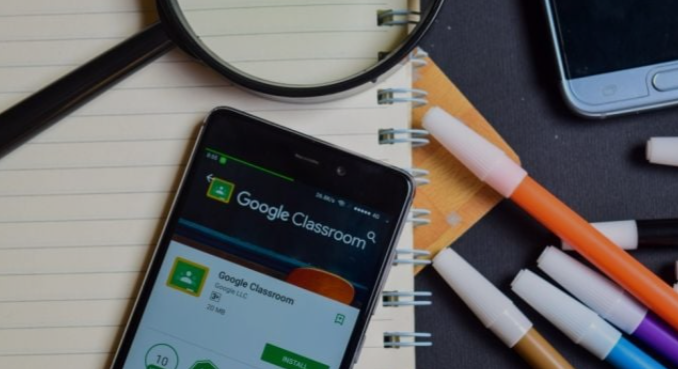
Google Classroom adalah salah satu platform pembelajaran online yang sangat populer di kalangan guru dan siswa. Dengan menggunakan Google Classroom, sekolah dapat mengelola pembelajaran secara digital dengan lebih efisien, mengurangi penggunaan kertas, serta mempermudah komunikasi antara guru dan siswa. Platform ini memiliki berbagai fitur yang memungkinkan pengajaran jarak jauh atau hybrid dengan lebih mudah dan efektif.
Dalam artikel ini, kami akan memberikan panduan lengkap menggunakan Google Classroom untuk sekolah. Dari pendaftaran, pengelolaan kelas, hingga pemanfaatan fitur-fitur yang tersedia, Anda akan memahami bagaimana Google Classroom dapat menjadi alat yang sangat berguna untuk menunjang kegiatan belajar mengajar.
Apa Itu Google Classroom?
Google Classroom adalah platform pembelajaran digital yang dikembangkan oleh Google untuk membantu guru dalam mengelola tugas, memberi materi, dan berinteraksi dengan siswa secara online. Google Classroom memungkinkan guru untuk membuat kelas virtual, membagikan materi pelajaran, memberikan tugas, dan menilai pekerjaan siswa secara langsung.
Dengan menggunakan Google Classroom, guru dapat meminimalkan penggunaan kertas, mempermudah distribusi materi, dan mempercepat proses penilaian. Selain itu, aplikasi ini terintegrasi dengan berbagai alat Google lainnya, seperti Google Drive, Google Docs, Google Slides, dan Google Meet, yang membuatnya semakin praktis dan efisien.
Keuntungan Menggunakan Google Classroom di Sekolah
Sebelum memulai, penting untuk mengetahui beberapa keuntungan menggunakan Google Classroom di sekolah:
- Mudah Digunakan: Google Classroom memiliki antarmuka yang sederhana dan intuitif, sehingga mudah dipahami oleh guru dan siswa dari berbagai tingkat keahlian teknologi.
- Pengelolaan Kelas yang Lebih Teratur: Guru dapat mengelola materi, tugas, dan ujian dengan lebih terstruktur dan efisien.
- Aksesibilitas yang Fleksibel: Siswa dapat mengakses materi pelajaran dan tugas dari perangkat apa pun yang terhubung ke internet, kapan saja dan di mana saja.
- Integrasi dengan Alat Google Lainnya: Google Classroom terintegrasi dengan berbagai aplikasi Google, seperti Google Docs, Sheets, dan Google Meet, sehingga memudahkan kolaborasi dan berbagi dokumen.
Langkah-Langkah Menggunakan Google Classroom untuk Sekolah
Berikut adalah langkah-langkah lengkap untuk menggunakan Google Classroom di sekolah, mulai dari pendaftaran hingga pengelolaan kelas.
1. Mendaftar dan Membuat Kelas
Langkah pertama adalah mendaftar dan membuat kelas di Google Classroom. Berikut cara melakukannya:
- Mendaftar Akun Google: Jika Anda belum memiliki akun Google, buatlah akun di Google Account.
- Masuk ke Google Classroom: Akses Google Classroom di classroom.google.com dan login menggunakan akun Google Anda.
- Membuat Kelas:
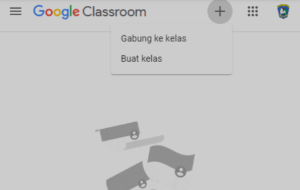
- Setelah masuk, klik tanda plus di pojok kanan atas layar dan pilih “Create class” (Buat kelas).
- Masukkan nama kelas, mata pelajaran, bagian kelas (misalnya, kelas 10A), dan ruangan (jika diperlukan).
- Klik “Create” untuk membuat kelas.
2. Mengundang Siswa ke Kelas
Setelah membuat kelas, langkah selanjutnya adalah mengundang siswa untuk bergabung. Anda dapat mengundang siswa dengan cara berikut:
- Undang Siswa Melalui Kode Kelas: Setiap kelas yang Anda buat akan memiliki kode kelas unik. Anda dapat membagikan kode ini kepada siswa untuk mereka masukkan saat pertama kali masuk ke kelas Anda.
- Undang Siswa Menggunakan Email: Anda juga dapat mengundang siswa dengan memasukkan alamat email mereka di bagian undangan pada dashboard kelas.
Siswa yang menerima undangan atau memasukkan kode kelas akan otomatis bergabung dalam kelas yang Anda buat.
3. Menambahkan Materi dan Tugas
Setelah kelas dibuat dan siswa bergabung, Anda dapat mulai membagikan materi dan memberikan tugas. Berikut langkah-langkahnya:
-
Menambahkan Materi:
- Di halaman utama kelas, klik tombol “Classwork” (Pekerjaan Kelas).
- Klik “Create” (Buat) dan pilih jenis materi yang ingin dibagikan, misalnya “Assignment” (Tugas), “Material” (Materi), atau “Quiz Assignment” (Tugas Ujian).
- Masukkan judul, deskripsi materi, serta file yang ingin Anda bagikan (misalnya, dokumen PDF, video YouTube, atau Google Docs).
- Klik “Post” untuk mempublikasikan materi tersebut ke seluruh siswa.
-
Memberikan Tugas:
- Klik “Create” di bagian “Classwork” dan pilih “Assignment” (Tugas).
- Isi judul tugas, deskripsi, serta tanggal tenggat waktu pengumpulan.
- Anda bisa melampirkan file atau link dari Google Drive atau lainnya untuk tugas yang lebih mendalam.
- Tentukan apakah Anda ingin memberi nilai untuk tugas tersebut dan klik “Assign” untuk mengirimkan tugas kepada siswa.
4. Memberikan Penilaian dan Umpan Balik
Google Classroom memungkinkan Anda memberikan penilaian otomatis serta umpan balik untuk tugas yang sudah dikerjakan siswa. Berikut adalah cara memberikan penilaian dan umpan balik:
-
Menilai Tugas Siswa:
- Setelah siswa mengumpulkan tugas, Anda dapat mengaksesnya dengan masuk ke kelas, memilih tugas yang sudah dikumpulkan, dan klik pada nama siswa yang ingin dinilai.
- Anda dapat memberikan nilai, komentar, atau umpan balik langsung pada tugas tersebut.
- Jika Anda ingin memberikan nilai lebih lanjut atau mengedit penilaian, Anda cukup klik kembali pada tugas tersebut.
-
Memberikan Umpan Balik:
- Anda dapat memberikan umpan balik tertulis di setiap tugas atau mengupload file umpan balik seperti suara atau video.
- Semua umpan balik akan otomatis dikirim ke siswa setelah tugas dinilai.
5. Berkomunikasi dengan Siswa
Salah satu fitur yang membuat Google Classroom sangat efektif dalam pengelolaan pembelajaran adalah kemudahan berkomunikasi antara guru dan siswa. Berikut adalah cara berkomunikasi dengan siswa melalui Google Classroom:
-
Pengumuman Kelas:
- Anda bisa membuat pengumuman di Stream (Aliran) yang akan dilihat oleh seluruh siswa.
- Klik “Share something with your class” dan ketik pengumuman yang ingin disampaikan.
- Klik “Post” untuk mempublikasikan pengumuman tersebut.
-
Pesan Pribadi:
- Jika Anda ingin mengirim pesan pribadi kepada siswa, Anda bisa melakukannya melalui fitur private comments yang terdapat di setiap tugas.
- Selain itu, Anda juga bisa berkomunikasi melalui Google Meet yang terintegrasi dengan Classroom untuk pertemuan online secara langsung.
6. Memantau Kemajuan Siswa
Google Classroom memungkinkan guru untuk memantau kemajuan siswa dalam pembelajaran dengan menggunakan fitur analitik. Berikut cara melakukannya:
- Melihat Statistik Pekerjaan Kelas:
- Di halaman utama kelas, klik “Classwork” (Pekerjaan Kelas).
- Anda akan melihat daftar tugas yang telah diberikan beserta status pengumpulan tugas siswa, apakah sudah terkumpul atau belum.
- Laporan Nilai:
- Di bagian Gradebook (Buku Nilai), Anda dapat melihat nilai akhir siswa berdasarkan tugas yang telah dinilai.
- Anda bisa menyesuaikan atau mengedit nilai jika diperlukan.
7. Mengatur Kelas untuk Efisiensi Lebih Tinggi
Google Classroom juga memiliki beberapa fitur untuk mengatur kelas agar lebih terstruktur dan efisien:
- Menggunakan Label dan Kategori: Anda dapat mengelompokkan materi atau tugas dalam kategori tertentu, seperti “Ujian Tengah Semester”, “Proyek Kelompok”, dan sebagainya, untuk mempermudah siswa dalam mencari materi.
- Integrasi dengan Google Meet: Untuk pembelajaran jarak jauh, Anda bisa mengintegrasikan Google Meet langsung di dalam kelas untuk melakukan sesi video conference dengan siswa.
- Menggunakan Aplikasi Tambahan: Google Classroom memungkinkan Anda untuk mengintegrasikan berbagai aplikasi pembelajaran tambahan, seperti kahoot!, quizizz, atau berbagai aplikasi lainnya yang mendukung pengajaran.
Hubungi Kami
Ada juga Panduan Implementasi AI dalam Kurikulum Sekolah yang CERDIG sediakan. Ada banyak manfaat aplikasi-aplikasi sekolah dan juga inovasi digitalisai yang membantu sekolah lainnya, yuk daftar CERdig sekarang.
Jika anda ingin mendapatkan Aplikasi Digital tanpa harus mengeluarkan biaya aplikasi yang mahal, bisa menghubungi kami.Hubungi segera tim kami di nomer ini 085692291276. Panduan Lengkap Menggunakan Google Classroom untuk Sekolah